В этой статье речь пойдет про регистрацию автомобиля в ГИБДД через госуслуги. Данный способ позволяет существенно сократить время получения номеров, поэтому я рекомендую пользоваться именно им.
Напомню, что для работы с порталом государственных услуг необходимо предварительно пройти регистрацию. Регистрацию на портале госуслуг нужно выполнить только один раз, после этого Вы сможете узнавать штрафы, получать загранпаспорта, менять прописку и получать еще много различных услуг через Интернет.
Сегодня будет рассмотрена одна из них - регистрация автомобиля в ГИБДД.
Замечание. Чтобы рассказать об особенностях регистрации транспортного средства через госуслуги (www.gosuslugi.ru), я провел процедуру от начала до конца и получил номера "через интернет".
Рассмотрим регистрацию автомобиля через госуслуги по шагам:
1. Войдите в аккаунт на сайте государственных услуг. Если аккаунта у Вас нет, то предварительно пройдите регистрацию.
2. Найдите услугу "Регистрация автомобиля". Она находится в нижней части главной страницы в блоке "Популярные услуги":

3. Вы попадете на страницу с описанием услуги. При желании можете прочитать приведенный текст. Либо сразу же нажмите на кнопку "Получить услугу" в правой части страницы:

4. Подтвердите Ваше согласие на регистрацию автомобиля через госуслуги (поставьте соответствующий флажок). Нажмите кнопку "Далее":

5. На следующей странице необходимо заполнить несколько полей. Она выглядит следующим образом:

- Нажмите на первое поле и выберите регион. Сначала выберите субъект Российской Федерации, затем район или город, в завершение - район города. Содержимое данного поля может отличаться для разных мест проживания.
- Во втором поле выберите "Постановка на учет", если Вы регистрируете новый автомобиль. Если автомобиль ранее был зарегистрирован, то выберите "Изменение регистрационных данных".
- Если Вы ставите на учет собственный автомобиль, отметьте пункт "Собственником", если Вы регистрируете чужой автомобиль, то выберите пункт "Доверенным представителем физлица".
- В следующем поле выберите тип регистрируемого транспортного средства "Автомобиля или автобуса".
- Если Вам нужны новые номера, выберите пункт "Требуется". Если же у автомобиля уже есть номера и Вы планируете их оставить, можете выбрать пункт "Не требуется". Регистрация будет дешевле на 2 000 рублей.
- В последнем пункте выберите "Внести изменения в действующий", если у Вас есть ПТС со свободными полями. В противном случае нужно получать новый ПТС, а это дороже.
-
После заполнения всех полей нажмите на кнопку "Далее".
6. На следующей странице нужно ввести сведения о собственнике:

Подробно каждое поле рассматривать не будем, т.к. здесь все предельно просто. Возьмите свой паспорт и внимательно заполните все поля. Нажмите кнопку "Далее".
7. Очередной шаг посвящен вводу сведений о транспортном средстве

Данная страница заполняется на основе паспорта транспортного средства (ПТС) и свидетельства о регистрации (если автомобиль был зарегистрирован ранее).
Отмечу, что не все поля на данной странице являются обязательными для заполнения. Если Вы не знаете, что написать в такие поля, можете их пропустить.
После заполнения нажмите кнопку "Далее".
8. На следующем шаге нужно ввести информацию из документов автомобиля (ПТС, договора купли-продажи, полиса ОСАГО):

На данной странице вопросы могут возникнуть при заполнении полей, относящихся к группе "данные документа, подтверждающего право собственности ТС". Обычно в качестве документа выступает договор купли-продажи, однако это также может быть договор дарения, свидетельство о наследстве и другие "экзотические" документы.
Если Вы используете договор купли-продажи, то поля нужно заполнить следующим образом:
- Вид документа - договор.
- Наименование документа - договор купли-продажи транспортного средства.
- Серия, номер документа - номер договора (при покупке в автосалоне). Если автомобиль покупается у частного лица, то договор обычно не имеет номера и данное поле заполнять не нужно.
- Дата выдачи документа - дата заключения договора.
-
Остальные поля при использовании договора купли-продажи не заполняются.
После заполнения страницы нажмите кнопку "Далее".
9. На данном шаге Вам нужно выбрать удобные место и время посещения ГИБДД:

После заполнения полей нажмите на кнопку "Подать заявление".
В целом подача заявления на этом завершена, однако чтобы регистрация прошла быстрее, нужно сделать еще несколько шагов.
10. Нажмите на кнопку "Информация по данному заявлению". В нижней части страницы Вы можете найти список документов для печати:
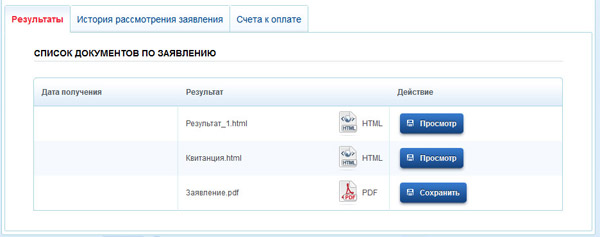
На данном шаге нужно открыть заявление и внимательно его просмотреть. Дело в том, что заявление может быть заполненным лишь частично. Судя по всему это вызвано программной ошибкой.
Если заявление заполнено лишь частично, то перед обращением в ГИБДД нужно самостоятельно заполнить заявление на стандартном бланке:
Если Вы заранее не заполните заявление, то сможете это сделать прямо в ГИБДД от руки. Однако дома в спокойной обстановке это сделать гораздо проще и быстрее.
Распечатайте заявление и квитанции об оплате государственных пошлин. Оплатите пошлины в банке.
После этого отправляйтесь в ГИБДД к назначенному времени.
При подаче заявления через госуслуги есть дополнительные положительный момент - высокая скорость обслуживания.
Во-первых, заявители с госуслуг обслуживаются в отдельном окне, где нет очереди. Т.е. Вы просто приходите к назначенному времени и подаете документы.
Во-вторых, осмотр автомобиля также можно пройти вне общей очереди. Как только сотрудники полиции видят, что Ваши документы с госуслуг, они сразу же начинают суетиться.
В-третьих, номера Вам также выдадут очень быстро.
Отмечу, что на практике мне удалось получить номера за 50 минут. При этом я никуда не торопился. По моим наблюдениям, водители, которые подавали документы в порядке живой очереди, ожидали гораздо дольше (по несколько часов). Так что рекомендую проводить регистрацию транспортных средств через госуслуги.
Удачи на дорогах!